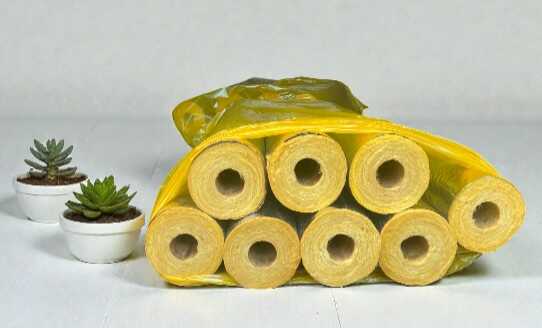

Cách tạo ảnh đẹp cho bài viết theo có sự kết hợp AI để tăng tốc độ tạo ảnh. Hiện tại đang có trang web và phần mềm gồm:
- Trang web Photoroom: Rất hay trong việc tự động loại nền, thay thế nền khác thích hợp
- Phần mềm: Gimp, Paint, kết hợp Powerpoint
Cách tạo ảnh đẹp miễn phí bằng Photoroom
Photoroom giúp tạo các ảnh miễn phí với trợ giúp của AI, tuy nhiên nó chỉ cho phép tạo 40 ảnh miễn phí, còn lại nó sẽ yêu cầu trả phí. Để tạo ảnh, đăng nhập vò trang photoroom.com và làm theo các bước sau:
Bước 1 đăng nhập vào Photoroom. com

Bước 2: Nhấn vào nút chọn ảnh

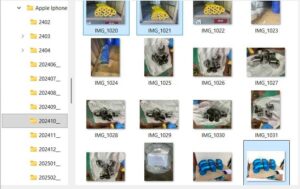
Bước 3: Vào thư mục ảnh trên máy tính chọn ảnh
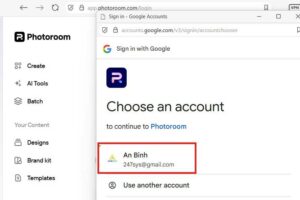
Bước 4, 5, 6: Chon tài khoản đăng ký (Gmail, Faceboook…)
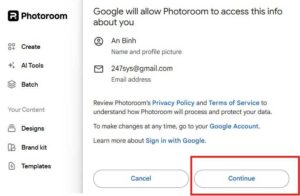

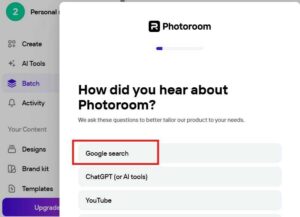
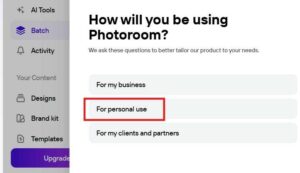
Bước 7, 8, 9, 10, 11, 12,13: Khai báo các thủ tục hơi rườm rà 1 chút theo các yêu cầu dưới đây (cần kiểm tra và lựa chọn đáp án phù hợp)


Bước 14: Ảnh sau khi tải lên AI sẽ tự động loại bỏ nền
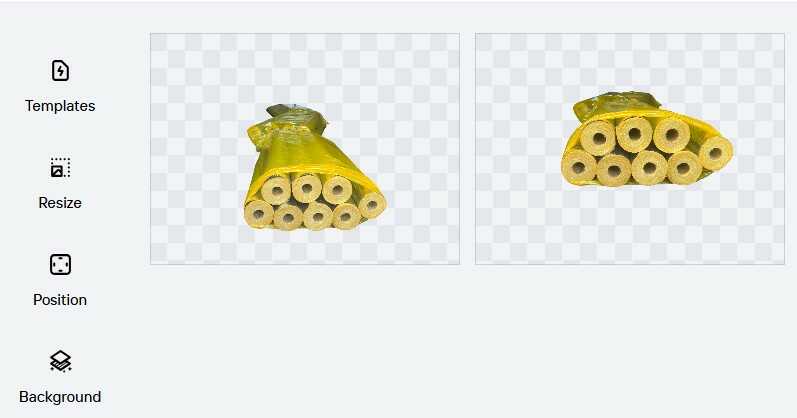
Bước 15: Gán lại không gian mới cho ảnh bằng AI (Thay đổi nền đẹp cho ảnh)
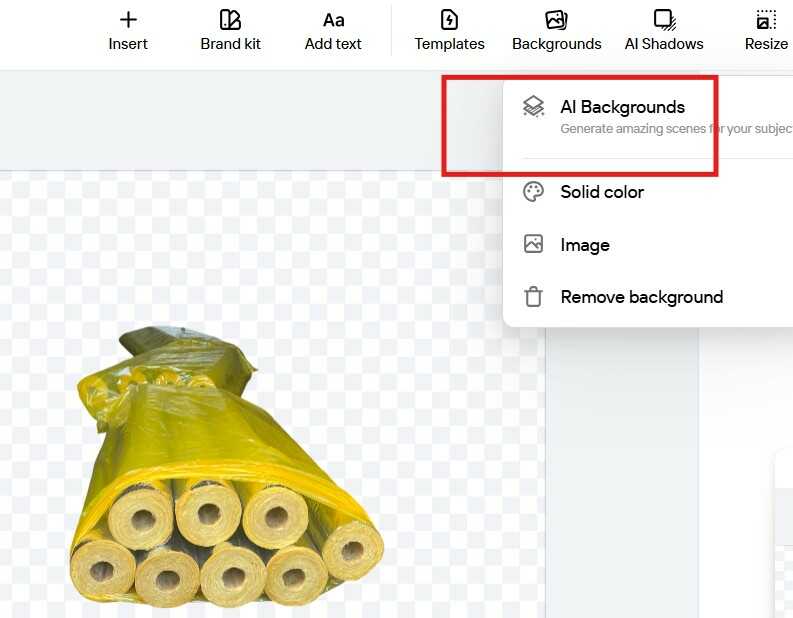
Bước 16: Tìm kiểu không gian phù hợp
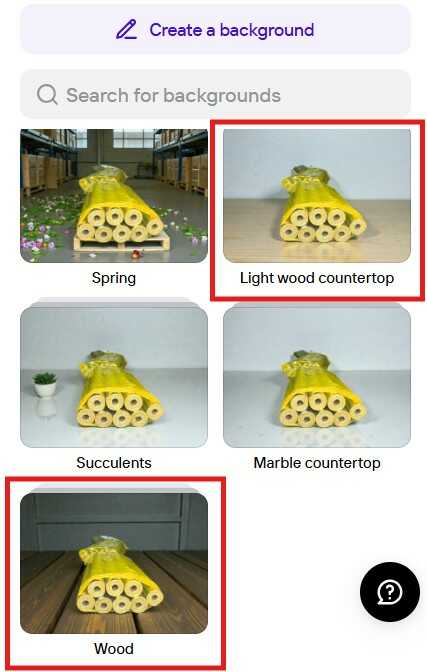
Bước 17: Nhấn chọn loại không gian nền (ví dụ gỗ)

Bước 18: Chọn mẫu ảnh đẹp nhất (có thể nhân bản thêm 2 ảnh để có nhiều tùy chọn)

Bước 19: Lưu hoặc dùng Snipp (cái kéo) cắt ảnh về máy tinh